投稿

窓の自動設置

イメージ
こんにちは、柳村です。 昨日のスクリプトで一旦休憩しようと思っていましたが、 本業のCGパースを作成していて、ふと、窓の配置も一発で出来たら・・・ という、ずぼら根性がスクリプトを書かせるように働きかけてきました(笑) 使い方は、窓の下端になるエッジを選択し、プリセットで配置する窓を選択状態にしておいて スクリプトを実行するのみです。 このスクリプトを使用したワークフロー↓ このスクリプトは、以前公開した窓のプリセットに最適化されていますが、 ワークプレーンの原点へ移動と回転を行うように記述していますので、 ご自身で作成されたプリセットファイルの作り方によっては、思った挙動にならないかもしれません。 確実にこのスクリプトが正しい挙動をするプリセットへのオブジェクトの登録方法は 以下の通りです。 1.窓サッシの下端中央(基準点)が、原点にあること。 2.Z軸に対して"0"の座標が窓サッシの下端、+方向が高さになるようにすること。 3.窓サッシの外側が+Y軸方向に向いていること。 の3点です。 以前に公開した窓のプリセットからをファイルをダブルクリックで普通に読み込んでみて、 ご参考にしてください。 プリセットの登録手順の動画(解説はhibiさんです。)↓ ※ちょっとした不具合を発見しました。 下の画像のように、開口部の両端にはエッジを通しておいてください。 スクリプトがワークプレーンをセットする際に 両端にエッジが通っていないと、逆に配置される場合があります。 使用例↓ 以前、公開した窓のプリセットです↓ 窓のプリセット スクリプトファイル↓ Set_Window.py

レンダリングサイズの設定

イメージ
こんばんは、柳村です。 今日は、レンダリングサイズを 実寸と解像度の指定によって計算して、 レンダリングサイズを指定するスクリプトです。 印刷用の画像制作には日本標準用紙のA列やB列の寸法や、 角版用のタテ・ヨコ何mmで解像度は350DPIとか、 実際何ピクセルなん?って事でPhotoshopなんかで、 ピクセルの値を調べてレンダリングサイズを指定していませんか? ちょっとしたことですが、メンドクサイですよね? ですので、modo内でできるようにしました。 今回のスクリプトはスクリプトファイルとコンフィグファイルが セットになっています。 また、コンフィグファイルには日本語と英語用がありますので、 ご使用の環境に合わせてダウンロードしてください。 コンフィグファイルは、ユーザーフォルダの"Configs"フォルダの中へ 保存してください。 (Windows7・Windows Vistaでは、C:\Users\(ユーザー名)\AppData\Roaming\Luxology\Configs) (Windows XPでは、C:\Documents and Settings\(ユーザー名)\Application Data\Luxology\Configs) 設定の解説動画(わけあって、英語表記ですいません・・・。)↓ ※日本語コンフィグでも、スクリプトの関係上、 イメージサイズの方向はVertical(タテ)Horizontal(ヨコ)となっています。 スクリプトファイル↓ Set_Render_Resolution.py 日本語コンフィグファイル↓ Set_Render_Resolution_ja.CFG 英語コンフィグファイル↓ Set_Render_Resolution_en.CFG

ライトのサンプルレートの一括設定

イメージ
こんばんは、柳村です。 連日スクリプト職人になっています。 といっても、マクロに毛が生えたくらいですが(笑) 今回は、サンプルレートが設定できるライトのサンプルレートを 一括で変更するスクリプトです。 ディレクショナル・ポイント・スポットの各種ライトについては、 サンプルレートを設定できるライトのみ、一括変更される仕様にしています。 スクリプトの配置場所は、どこでも機能しますが、 レンダーの設定周りに配置していただくと使いやすいかと思います。 画像では、大域照明のプロパティパネルへ配置しています。 使い方は、いたってシンプルでスクリプトを起動すると サンプルレートの設定値を聞いてきますので、入力してOKするだけです。 ブラーリフレクションの一括選択と同じく、 テスト時はサンプルレートを低く、本番では高く設定する時に使っていただくと便利かと思います。 また今回は、日本語表記と英語表記の2種類用意いたしました。 ご使用の環境に合わせてダウンロードしてください。 日本語スクリプト↓ Set_Light_Samples_jp.pl 英語スクリプト↓ Set_Light_Samples_en.pl

セレクトブラーリフレクション

イメージ
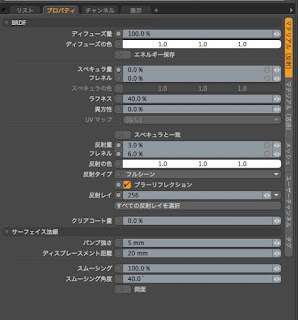
こんにちは、柳村です。 テクスチャのリニア化スクリプトを少し改造して、 ブラーリフレクションが適用されているマテリアルを 一括で全選択するスクリプトを書きました。 フォトリアルCGでは、リアルスペキュラーを使う事が多いですが、 ブラーリフレクションの反射レイが低いとノイズが目立ちます。 しかし、反射レイが高いとレンダリング時間が延びます・・・。 テスト時は反射レイを低く、本番レンダリングでは反射レイを高く設定するときに使っていただけます。 スクリプト登録方法は昨日のテクスチャのリニア化とほぼ同じですが、 スクリプトの配置箇所は、マテリアルの反射レイの下に配置してください。 ラベルは ”全ての反射レイを選択” としています。 スクリプトファイル↓ Select_Blurry_Refrection.pl

テクスチャのリニア化スクリプトについて

先ほどOrange Filmの柳村さんからテクスチャのリニア化スクリプトをアップして頂きましたので、 Mac版をお使いの方用にちょいと補足しておきます。 Mac版の場合、ダウンロードしたスクリプトは、 ユーザー名/ライブラリ/Application Support/Luxology/Scriptsの中に保存してください。 フォームからの登録方法は、WinもMacも同じなのでビデオをご参考ください。 ただし、Mac版だけなのかもしれませんが、正しく登録した場合でもスクリプトが正常に追加されない場合があります。 スクリプトのボタンがプロパティに追加されていない場合は、 フォーム編集で追加したスクリプトを一旦削除して、再度登録し直せば、大丈夫です。 大変便利なスクリプトなので、お勧めします。 柳村さんありがとうございます。 また、このスクリプトに関連した記事を私のブログに掲載したいと思います。

テクスチャのリニア化(逆補正)スクリプト

こんにちは、柳村です。 リニアワークフローにおいて、テクスチャのリニア化(逆補正)は 重要な作業の1つですが、テクスチャの枚数が多いと全ての画像に対してリニア化するのは、かなり面倒です。 シェーダーツリーのフィルタでテクスチャ画像のみをフィルタリングして一括でテクスチャガンマの逆補正をする事も可能ですが、その場合はバンプやディスプレースメントの強度、ディフューズ量やリフレクション量などの、カラーに関係の無い画像のガンマ値まで変更してしまうことになります。 ※グレースケールの画像を用いて質感をコントロールする際は、基本的には0 - 1.0(0%-100%)の範囲の強度を指定しますので、ガンマ値は1.0でないと困ります。 そこで、その面倒な作業をボタン1発でディフューズの色に指定されているテクスチャ画像のみ、テクスチャのリニア化を行うスクリプトを書きましたので、ここで公開させていただきます。 ダウンロードしたスクリプトは、ユーザーフォルダの"Scripts"フォルダの中へファイルを保存してください。 (Windows7・Windows Vistaでは、C:\Users\(ユーザー名)\AppData\Roaming\Luxology\Scripts) (Windows XPでは、C:\Documents and Settings\(ユーザー名)\Application Data\Luxology\Scripts) (いずれのOSでも隠しフォルダとなっていますので、OSのフォルダオプションで隠しフォルダを表示するように設定してください。) modo 501では、"システム"→"ユーザースクリプトフォルダを開く"で"Scripts"フォルダが開かれます。 スクリプトファイル↓ Linear_Texture_All.pl 以下は解説のYoutube動画です。HDで録画していますので解像度を上げてご覧ください。 □Linear_Texture_All.plのフォームへの登録方法 □Linear_Texture_All.plの使用例 ------------------------------------------------------------------- もうひとつ、テクスチャ画像を個別に...

501 日本語版 修正リソースファイルの差し替え方

イメージ
こんばんは、柳村です。 MARSのホームページで、日本語版修正リソースファイルが公開されています。 日本語表記の間違いや、シェーダーツリーの見難さが改善されます。 ここでは、Windows版の修正リソースの差し替え方法を説明します。 1.スタートメニューから"すべてのプログラム"→"Luxology”→"modo"→"501"まで進みます。 2.modoのアイコンの上で右クリックをし、プロパティを選びます。 3."ファイルの場所を開く"をクリックします。 4."ファイルの場所を開く"をクリックすると、以下のようにプログラムフォルダが開きます。 5.ダウンロードした"Configs_20110203"フォルダの中のファイルを全て"resrc"フォルダへ上書きします。 これで、日本語表記の不具合が解消されます。 Macでの方法は、hibiさんのブログで解説していただいております。 http://t-hibi.blogspot.com/2011/02/blog-post.html